
1. よくある課題:「割合(%)」のグラフ化でエラーや集計エラーが起きる理由
HubSpotでレポートを作成する際、「商談化率」や「成約率」といったパーセンテージ(%)を棒グラフで表現しようとして、以下のような壁にぶつかるケースが非常に多く見られます。
- 数式フィールドで割り算を作ろうとしても、エラーが出て保存できない
- 表形式で出力すると、データの下部に意図しない「総計」が足し算されてしまい、%の計算が崩れてしまう
実は、HubSpotのカスタムレポート(数式フィールド)は、「データ全体を一度俯瞰して、全体の件数を分母にして割り算する」という処理がシステムの構造上、少し苦手という特性があります。
そのため、普通に割り算のレポートを作ろうとすると設定が行き詰まり、結局Excelにデータをエクスポートして手計算している担当者の方も少なくありません。
2. 実現イメージ:営業プロセスの進捗をひと目で把握
この記事の設定を行うことで、外部ツールを使わずにHubSpot内で直接、以下のような「%表示の棒グラフ」を自動生成できるようになります。
- 月別の「商談化率(SQL到達率)」の推移(棒グラフ)
- パイプライン別の「成約率(受注率)」の比較(棒グラフ)
一度ダッシュボードに配置すれば、データはリアルタイムで自動更新されます。営業活動のどこにボトルネック(停滞)があるのか、どのパイプラインが好調なのかをひと目で判断できるようになります。
3. なぜ表現できる?「1と0の平均」を使うロジックの秘密
HubSpotのグラフ機能でスマートに割合(%)を表示させるために、データ分析の世界でよく使われる「1と0のフラグを立てて、その平均を取る」(平均参照ロジック)というテクニックを使用します。
一見すると回りくどい裏ワザのように思えますが、数学の仕組み上、本来やりたい割り算と完全に同じ結果になります。
2つの計算式の「中身」は完全に一致する
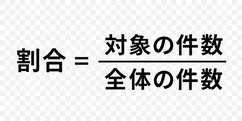
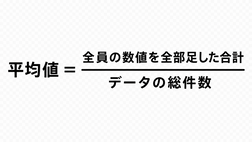
私たちが頭の中で考えている「割合」の計算式と、HubSpotにやらせる「平均値」の計算式を並べてみると、実は分子と分母が全く同じであることが分かります。
① 本来やりたい「割合」の式 ② HubSpotが計算する「平均値」の式
ここで、「条件に合うなら1、合わないなら0」というルール(行レベルの判定)を与えると、
②の式は以下のように変わります。
- 分子(数値の合計):「1 + 1 + 0 + 1 + 0...」と足していくことになります。
0は何回足しても数値が増えないため、合計値は純粋に「1(対象者)の件数」になります。 - 分母(データの総件数):1の人も0の人も全員を1件としてカウントするため、「全体の件数」になります。
つまり「1と0の平均を出す」という処理は、自動的に「対象の件数 ÷ 全体の件数」の割り算をしていることと同じになります。
HubSpotのシステムにとっては、「データ1行ごとに1か0かを判定し、最後にその平均を出す」という処理の方が圧倒的に負荷が軽いため、エラーを起こさずスムーズにグラフを描画できるのです。
4. HubSpotで「%(割合)」を出す4つのアプローチ徹底比較
HubSpotでパーセンテージを算出・表示する方法はいくつか存在します。
それぞれの特徴と、今回の「0・1制御(平均参照ロジック)」と比較した際の使い分けを表に整理しました。
会員登録無料で、
この記事の続きが読めます
DeepThrive.
新規無料会員登録のご案内
- 全ての記事を閲覧できます
- 会員限定メルマガを受信できます