.png)
「メールを送ったら、CRMを開いて内容をコピペし、履歴を残す」
「相手がいつメールを読んだか分からず、とりあえず見計らって電話をかける」
日々の営業活動で、このような手間を感じたことはないでしょうか。
システムを導入したものの、メールソフトと管理画面を行ったり来たりする作業が負担になり、やがて入力自体が滞っていく。これは多くの現場が抱えるリアルな課題です。
HubSpot Sales拡張機能を導入すると、この状況が変わります。
普段使っているGmailの画面が、そのままHubSpotの操作パネルとして機能するようになります。メールを送信するだけで自動的にCRMへ履歴が保存され、相手の顧客情報もGmailのすぐ横に表示される。
つまり、「いつも通りのメール業務」をこなすだけで、顧客管理が自然と完了する環境が整うのです。
ここからは、Gmailでの利用を前提に、具体的な機能と使い方を解説します。
主な機能
Gmail上で使えるようになる主要な機能は以下の4点です。
1. CRMへの自動ログ記録
送信したメールの内容を、HubSpot上のコンタクトや取引のタイムラインに直接記録します。わざわざCCやBCCに専用アドレスを入れたり、手動で転記したりする手間がなくなり、チーム内の情報共有が漏れなく行えます。
プライバシーとデータ品質を守る「ログの仕組み」
「個人のメールソフトを連携すると、プライベートなメールや社内の機密情報まで全てHubSpotに記録されてしまうのでは?」 「迷惑メールのせいでCRMの中身が散らかるのでは?」
こうした不安を解消するために、HubSpotは明確なルールに基づいたログの管理ができるようになっています。
結論、勝手にすべてのメールが記録されることはございません。
個人のGmailアドレスを連携している場合、HubSpotが履歴を残すのは、原則としてあなたが「ログを残す」のチェックボックスをオンにして送ったメールと、そのスレッドに対する相手からの「返信」のみです。 そのため、見知らぬアドレスから一方的に送られてきた迷惑メールや営業メールの情報が、勝手にCRMへ取り込まれることはありません。
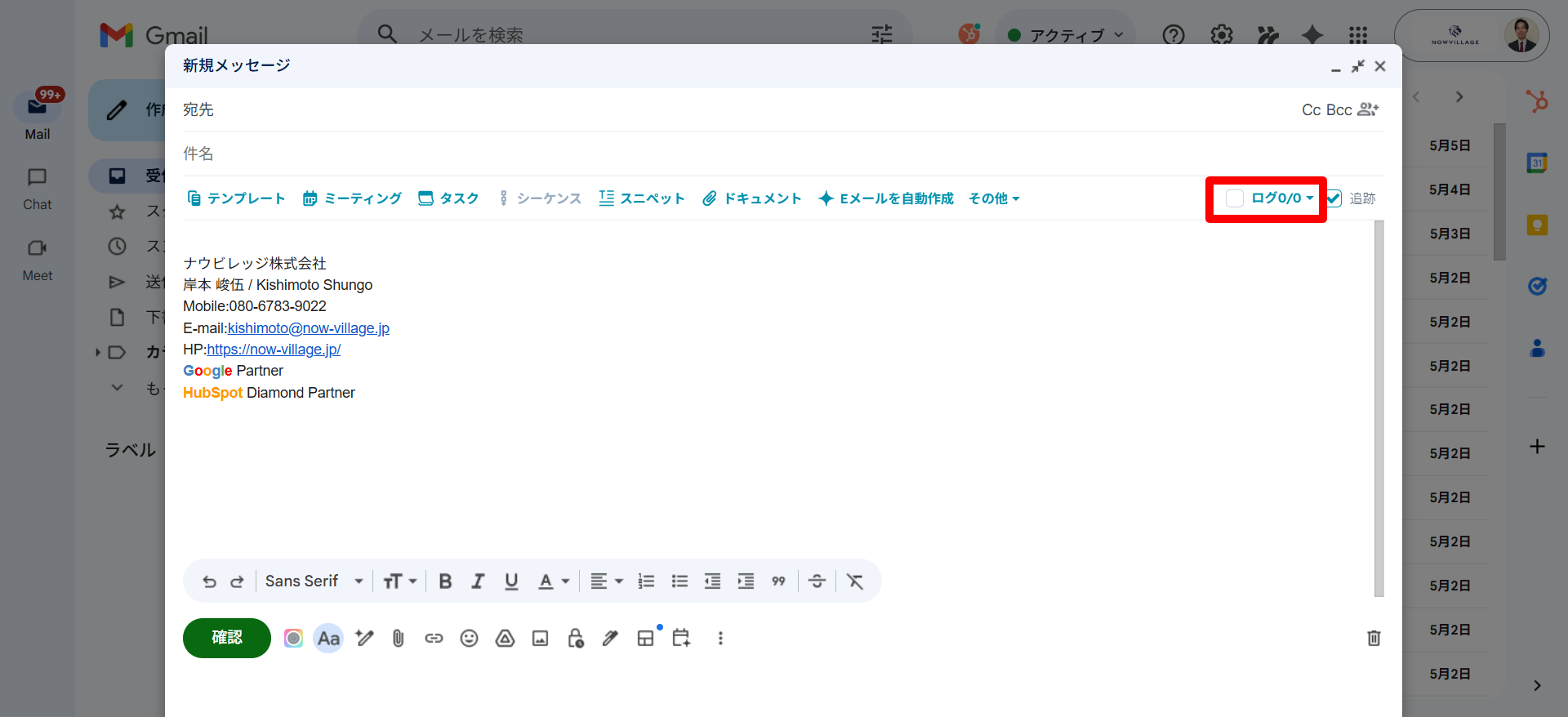
【注意】営業メールへ返信する際の落とし穴
外部からの営業メールに対して、「お断りの連絡」を入れる際などには一つ注意が必要です。 メール作成画面で「ログを残す」にチェックを入れたまま返信をしてしまうと、HubSpotは「新しい顧客とのやり取りが始まった」とシステム上判断します。 その結果、HubSpot上にその営業担当者のコンタクト(顧客データ)が自動作成され、CRM内に不要な人物データが1件追加されてしまいます。
今後管理する必要のない相手に返信をする際は、意図的に「ログ」のチェックを外して送信するのが、CRMを綺麗な状態に保つための運用のコツです。
2. Eメールのトラッキング(追跡)
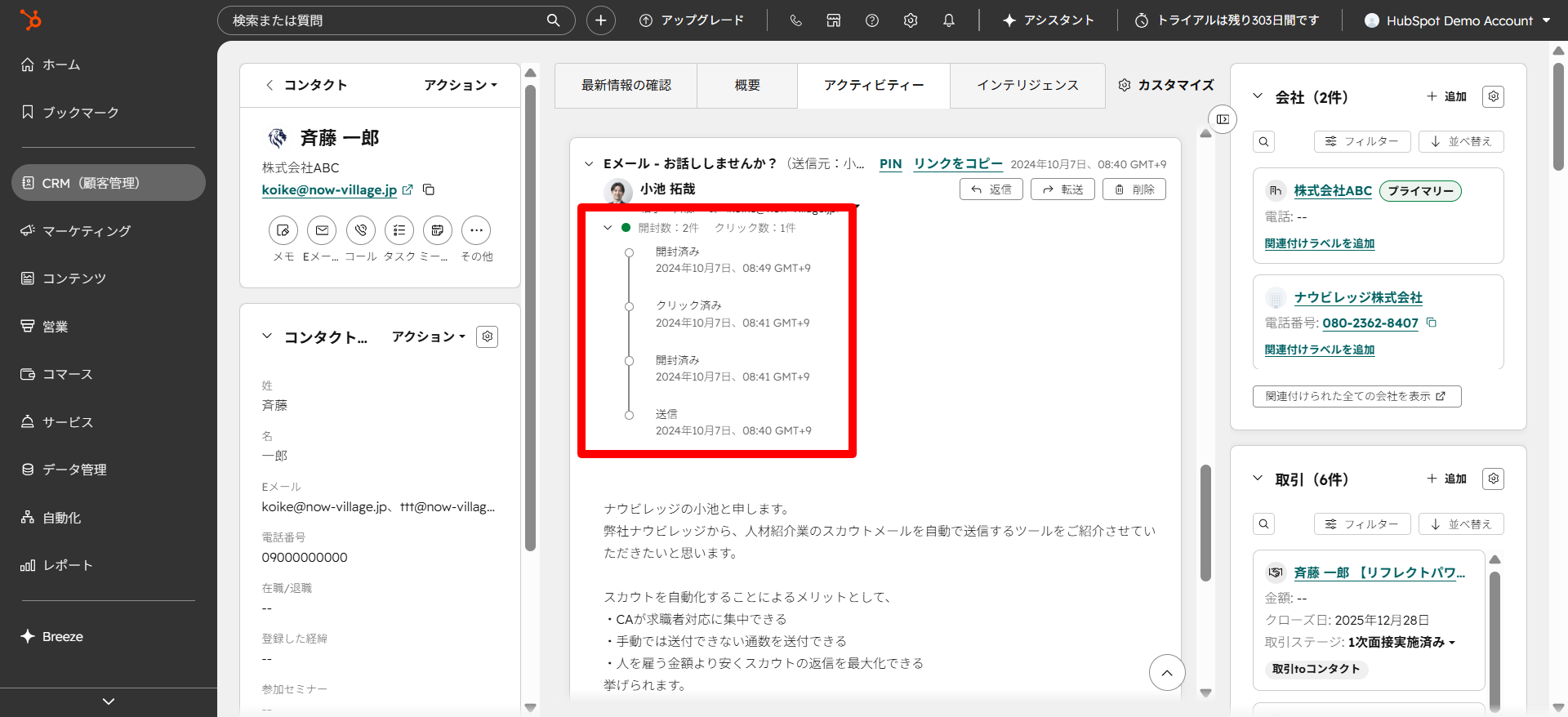
送信したメールが「いつ」「何回」開封されたか、また本文内のリンクがクリックされたかをリアルタイムで通知します。相手がメールを開いた直後など、関心が高まっているタイミングを見計らって的確なフォローアップが可能になります。
会員登録無料で、
この記事の続きが読めます
DeepThrive.
新規無料会員登録のご案内
- 全ての記事を閲覧できます
- 会員限定メルマガを受信できます