
HubSpotのリッチテキストでは、テーブルを作成して情報を見やすく整理できます。
しかし、テーブル内の文字を「上下左右中央揃え」に設定したはずなのに、
「なぜか文字が少し上に寄っている」
「同じ設定なのに、一部のセルだけ位置がずれている」
「中央揃えを何度設定しても直らない」
といったことがあります。
この場合、中央揃えの設定そのものではなく、セル内に意図しない余白が発生していることが原因かもしれません。
この記事では、文字や列を削除してテーブルを作り直すことなく修正できるよう、原因の確認方法から具体的な修正方法まで順番に解説します。
1. まずはHubSpotの「中央揃え」設定を確認する
最初に確認したいのは、HubSpot上で正しく中央揃えが設定されているかです。
HubSpotでは、テーブルのセルを選択し、セル内のコンテンツの「垂直方向の配置」を変更できます。
そのため、文字の位置がずれている場合は、まず対象のセルを選択し、垂直方向の配置が「中央」になっているかを確認しましょう。
左右方向についても、文字の配置が中央になっているか確認します。
【位置合わせ】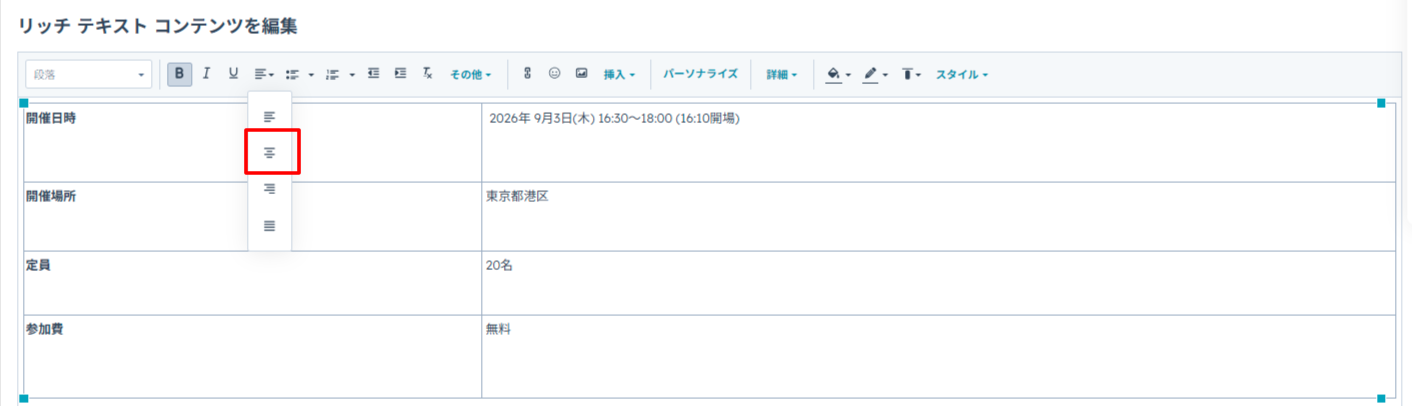
【縦の位置】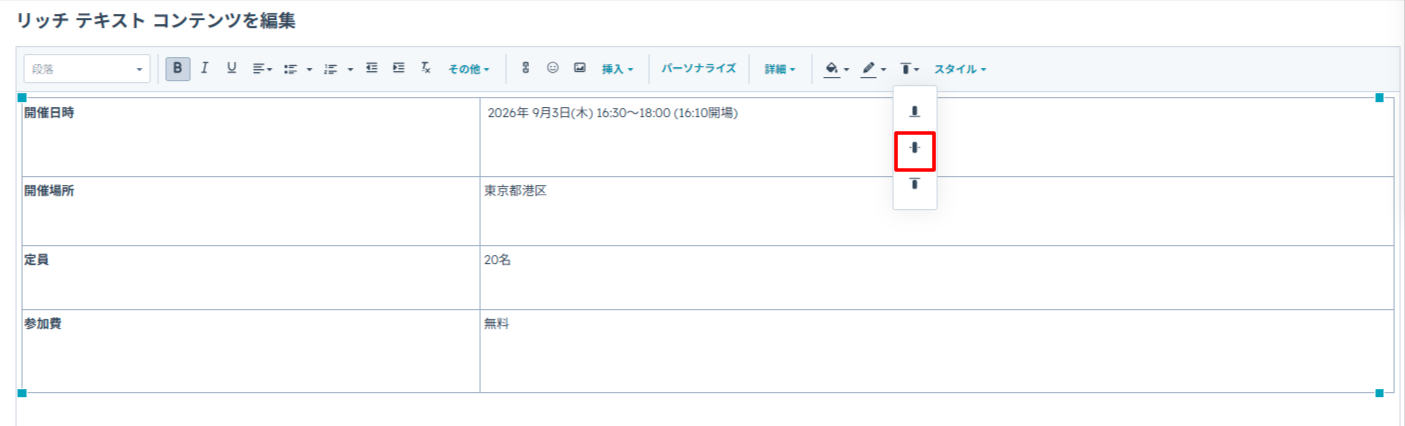
ここで設定を変更して文字が中央に配置されれば、そのままで問題ありません。
一方、上下左右中央揃えに設定されているにもかかわらず、文字が中央に見えないことがあります。
【中央揃えに設定しているのに文字がずれている状態】
この場合は、別の原因を確認していきます。
2. 中央揃えなのに文字がずれるのはなぜ?
原因として考えられるのが、セルの中にある文字や段落に余白が設定されているケースです。
例えば、見た目上は単純に「テキスト」と入力されているだけでも、HTML上では次のような構造になっていることがあります。
会員登録無料で、
この記事の続きが読めます
DeepThrive.
新規無料会員登録のご案内
- 全ての記事を閲覧できます
- 会員限定メルマガを受信できます